跳到主要内容

用karing打造docker加速器

· 阅读需 3 分钟
Elon Junior
Four Star Dragon Ball Holder
  • 当前因某些不可抗力导致国内大部分docker镜像服务不可用, 查了下大部分推荐自建镜像源、CF Workers镜像。
  • 这里就提供一中直接走科学上网的方式, 绕过wall

物料

步骤

1、创建自定义路由(可跳过)

  • 本步可跳过: karing默认自带geoip/cn的规则, 会自动匹配非国内IP走代理
  • 当然, 也可和我一样, 自定义一条针对 docker域名的路由

创建自定义规则

    1. 设置 -> 分流 -> 分流规则 -> 右上角修改按钮(✏图案)
    • -> 自定义分流组 右上角➕号 -> 备注 docker
    • -> 在规则列表中选择 docker
    • -> 下拉至内置规则 Rule Set(build-in)
    • 搜索选择 geosite:docker
    • 右上角 点击√保存
    1. 设置 -> 分流 -> 分流规则 -> docker -> 修改为 当前选择
    • geosite

测试

  • 设置 -> 分流 -> 最底下 分流规则探测
    • 测试 docker.comdocker.io
  • 如下图:
    • docker.com
    • docker.io

2、获取karing代理IP地址和端口

  • 设置 -> 网络共享 -> 打开 允许其他主机接入

    • 顺手查看 网络接口 得到当前IP地址, 比如: 172.25.83.1
  • 设置 -> 端口 -> 得到当前开放端口, 默认如下:

    • 全代理 3066
  • 参考: 端口共享

3、添加docker proxy配置文件

  • file: /etc/docker/daemon.json
    • 修改文件, 把其中IP/Port改成你自己的:
    /etc/docker/daemon.json
    {
    "proxies": {
    "http-proxy": "socks5://172.25.83.1:3066",
    "https-proxy": "socks5://172.25.83.1:3066"
    }
    }
  • 重启docker daemon
$sudo systemctl daemon-reload
$sudo systemctl restart docker
  • 检查变量
$docker info

...
Debug Mode: false
HTTP Proxy: socks5://172.25.83.1:3066
HTTPS Proxy: socks5://172.25.83.1:3066
...

4、拉取python最新镜像

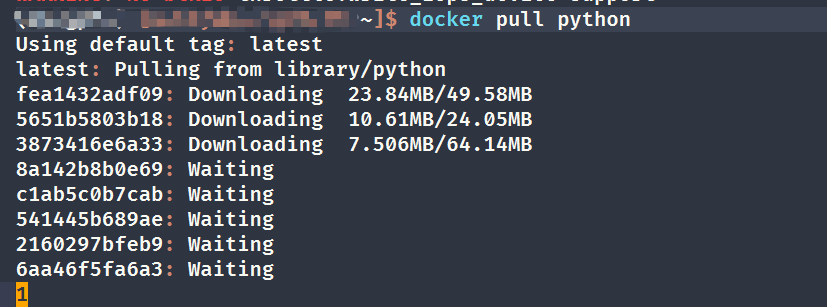
  • docker pull python
    • python images
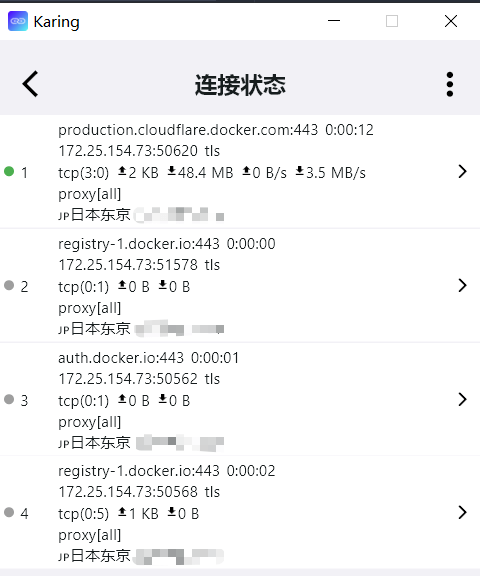
  • 从karing查看连接日志
    • docker domains
  • 好啦,继续愉快玩耍!

补充

docker服务使用代理的误区

  • docker 镜像是由 docker daemon管理
    • 网上流传修改 shell 环境变量的方法不可用
    • docker老版本必须修改 systemd 的环境变量,新版>=23.0可使用 daemon.json
    • 客户端client对应的配置 ~/.docker/config.json 也不会作用于镜像拉取
  • 同理, 也无法通过proxychains 使用代理

自建docker镜像源

解决大陆用户 Google Play 商店无法下载或更新应用的问题

· 阅读需 2 分钟
Elon Junior
Four Star Dragon Ball Holder
  • 有的时候 play商店的应用能正常浏览,但无法下载或更新。
  • 究其原因 无非几个:
    • google play下载的cdn域名不在分流规则中
    • 域名被DNS错误解析成国内IP
    • 代理节点无法解析/连接play对用域名

Karing 配置

  • 思路是先分析play商店使用的域名, 再修改对应分流规则, 最后设置正确的DNS

google play商店使用的域名

doamin:googleapis.cn
doamin:googleapis.com
doamin:xn--ngstr-lra8j.com

分流规则

  • 使用规则 acl:Google , 具体包含域名可对照文件: Google.json

  • 设置步骤:

    • 开启规则: Karing 设置 -> 分流 -> 分流规则 -> 右上角修改按钮(✏图案)
      • -> 自定义分流组 右上角➕号 -> 备注 google play
      • -> 在规则列表中选择 google play
      • -> 下拉至内置规则 Rule Set(build-in)
      • 搜索选择 acl:Google
      • 右上角 点击√保存
    • 定义动作: 分流 -> 分流规则 -> google play -> 当前选择
  • 如下图

    • ACL
    • Google:当前选择

DNS

  • 设置步骤:
    • 测试可用DNS: Karing 设置 -> DNS -> DNS服务器 -> 右上角 DNS测速
    • 设置DNS: DNS -> DNS服务器、代理服务器 -> 选择你测得最快的dns server
  • 如下图
    • DNS测速
    • 设置DNS Server

使用Play商店

  • 下载安装Discord

另一个版本

  • 这个版本是 karing群中 明星用户[@William Wu] 的分享,感谢!
  • 该思路是
    • 分流设置
      • geosite:geolocation-!cn 非大陆域名 当前选择
      • geosite:google-cn 直连
      • geosite:google 当前选择
    • 再配置正确的DNS
  • 请参考以下截图
    • rule
    • dns

华为鸿蒙系统安装代理软件karing

· 阅读需 2 分钟
Elon Junior
Four Star Dragon Ball Holder

物料

步骤

1. 关闭鸿蒙系统 安全设置

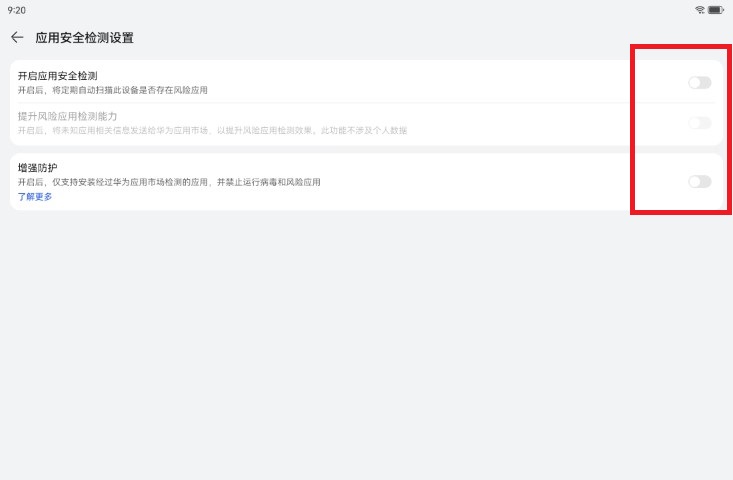
  • 打开华为应用市场,进入我的 - 应用安全检测 - 右上角 设置图标,
    • 关闭应用安全检测
    • 关闭增强防护
    • 如下图:关闭安全设置
  • 关闭增强防护另一个入口是 设置 - 系统和更新 - 纯净模式

2. 安装karing

  • 下载karing apk至存储中, 如果不能访问GitHub, 使用第三方云存储中转下, 比如百度云盘、阿里云盘之类.
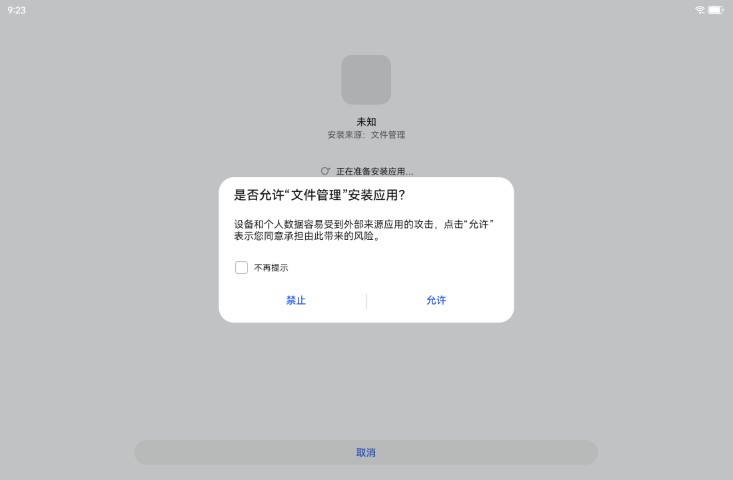
  • 打开系统自带的 文件管理器, 点击apk安装,允许安装应用
    • 如下图:安装karing
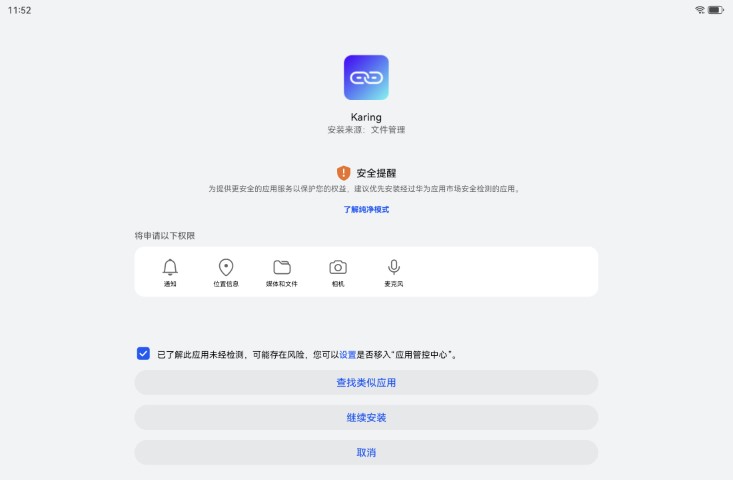
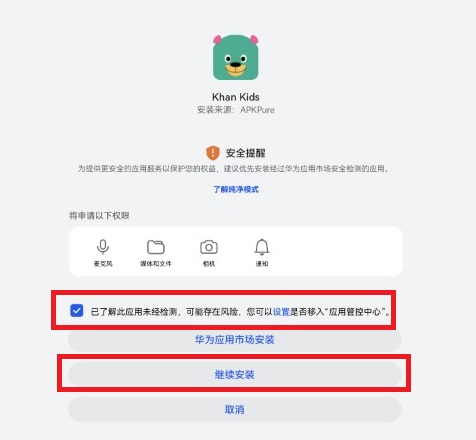
  • 出现安全提醒 - 勾选 了解此应用风险 - 点击 继续安装
    • 如下图: 风险提醒

3. karing配置

  • 安装完成之后,打开karing,添加配置,配置填入准备好的节点订阅链接
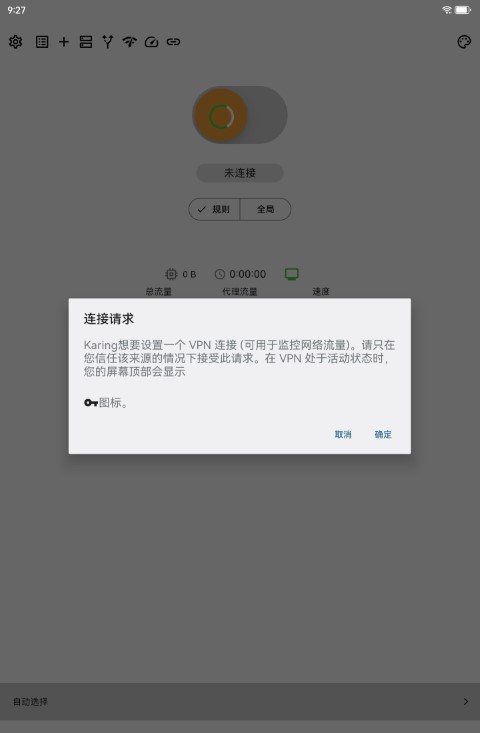
  • 返回karing首页, 点击 连接, 允许 连接请求
    • 如下图: 连接请求

4.异常处理

在线规则报错

  • 第一次连接有可能报错, 错误信息类似下载 geo-ip/geo-site timeout 等...
    • 这是因为代理未连接之前,sing-box内核无法下载到在线规则
  • 解决方法:
    • karing内置分流规则, 先禁用机场规则即可
    • 操作: 设置 - 分流 - 禁用ISP分流规则
    • 重连: 返回首页,点击连接按钮

鸿蒙系统安装可汗学院儿童版

· 阅读需 2 分钟
Elon Junior
Four Star Dragon Ball Holder

关于Khan Academy Kids

  • 体验过七八款国内外儿童学习软件,可汗学院儿童版是免费中最好的, 能根据小朋友每一个活动(activity)中的表现,规划个性化的学习路线。
  • 其中包括 英语启蒙、数学、阅读、逻辑等课程,基本上可以类比洪恩思维全家桶。
  • 然而国内应用市场上的 同名APP,基本都是卖广告的假应用...可怕😱
  • 以下讲解怎么在鸿蒙OS上安装khan kids

物料

步骤

一. 安装APKPure

  • 关闭鸿蒙OS安全设置 和 安装APKPure 与上篇文章步骤一致,不再赘述

  • 先打开karing - 打开代理连接, 否则 APKPure 无法使用,需要 科学上网

二. 安装可汗学院儿童版

  • 1 APKPure搜索栏键入 Khan Academy Kids
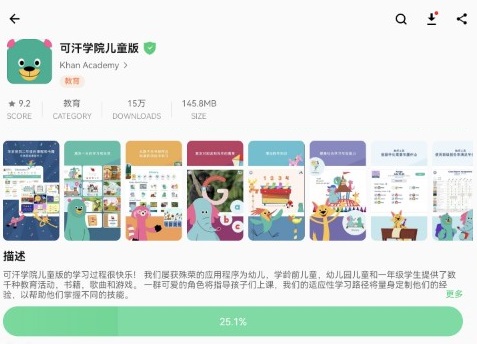
    • 点击对应版本页,下载
      • kankids
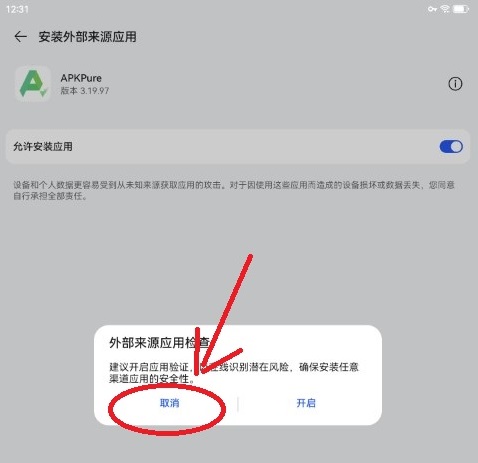
  • 2 下载完成,点击安装, 允许APKPure安装外部应用
    • 注意 取消 外部应用安全检查 install
  • 3 勾选 了解安全提醒 - 继续安装 安全提醒
  • 安装完成

三、使用

  • 大部分情况下,安装完Khan Kids之后,都能正常使用. 但也有一些时间需要科学上网

    • 推荐搭配 karing 食用最佳
  • 运行界面: khan kids界面

在linux上使用最新版Karing

· 阅读需 2 分钟
Elon Junior
Four Star Dragon Ball Holder

Using the Latest Version of Karing on Linux

  • 目前Karing 提供三种格式的安装包: deb、rpm、AppImage
    • 格式均为 karing_[version]_linux_amd64.deb
    • 暂不支持ARM架构的设备

Installation Steps / 安装步骤

Debian / Ubuntu

Fedora / Redhat

Archlinux / Manjaro

  • 感谢 @czyt 童鞋维护AUR karing-bin
    # 使用 yay
    yay -S karing-bin

    # 或使用 paru
    paru -S karing-bin

AppImage

  • 下载安装包 / download AppImage file

  • 安装 / install

    # 下载后,添加执行权限
    chmod +x karing_[version]_linux_amd64.AppImage

    # 运行
    sudo ./karing_[version]_linux_amd64.AppImage

Issues / 问题列表

Using the Latest Version of Karing on macOS

· 阅读需 2 分钟
Elon Junior
Four Star Dragon Ball Holder

在macOS上使用最新版Karing

  • 目前Karing采用 dmg 文件安装和更新应用
    • 如果您从macOS的AppStore安装了旧版本(小于1.2.1.827), 请改用dmg重新安装最新版
  • Currently, Karing uses dmg files to install and update the application.
    • If you have installed an older version (less than 1.2.1.827) from the macOS AppStore, please reinstall the latest version using the dmg file.
  • 系统要求 / System Requirements
    • macOS version: 12.0 (Monterey) or higher

Installation Steps / 安装步骤

  • Download the DMG file, the file name is karing_[version]_macos_universal.dmg

  • 安装步骤

    1. 在Finder中找到下载的.dmg文件,双击打开DMG文件
    2. 将应用拖拽到"应用程序"文件夹
    3. 首次打开时,需要在"系统偏好设置 > 安全性与隐私"中允许运行
  • Installation Steps

    1. Locate the downloaded .dmg file in Finder, and double-click to open the DMG file
    2. Drag the application to the "Applications" folder
    3. When opening for the first time, you need to allow it to run in "System Preferences > Security & Privacy"

Issues / 问题列表

应用无法访问文件或网络

  • 前往"系统偏好设置" > "安全性与隐私" > "隐私"
  • 检查"文件与文件夹"、"网络"等权限
  • 确保应用已被授予必要权限

Application cannot access files or the network

  • Go to "System Preferences" > "Security & Privacy" > "Privacy"
  • Check the permissions for "Files and Folders", "Network", etc.
  • Make sure the application has been granted the necessary permissions

权限错误 / Permission errors

  • 重置应用权限 / Reset application permissions
sudo chmod -R 755 /Applications/Karing.app
sudo chown -R $(whoami):staff /Applications/Karing.app

karing代理Android版TikTok流量

· 阅读需 2 分钟
Elon Junior
Four Star Dragon Ball Holder

TikTok下载,去广告,免拔卡解除地区封锁版

Jaggu的Mod信息

中国地区使用代理网络或VPN以及更改 DNS享受Mod,下面是Mod的一些优点>>>>

  • 内置了改变地区选择
  • 可以更改视频的保存位置
  • 可以更改GIF的保存位置 完全无广告
  • 水印已移除
  • 添加了进度条
  • 可以下载所有视频
  • 视频保存在视频作者名文件夹下
  • 绕过STITCH和DUET的限制 强制区域模式

使用说明

  • 这里使用karing自带GeoSite规则, 当然, 使用分应用模式更好
    • 本例使用分流规则的原因是便于把tiktok流量走日本节点

设置步骤

  1. 通过telegram下载apk文件
    • 本例使用文件 TikTok_31.7.3_v8a.apk
  2. 安装apk文件
  3. karing 分流
    • 开启规则: Karing 设置 -> 分流 -> 分流规则 -> 右上角修改按钮(✏图案)

      • -> 自定义分流组 右上角➕号 -> 备注 tiktok
      • -> 在规则列表中选择 tiktok
      • -> 下拉至内置规则 Rule Set(build-in)
      • 搜索选择 geosite:tiktok
      • 右上角 点击√保存
    • 定义动作: 分流 -> 分流规则 -> tiktok -> 选择 日本节点(本例账号地区选日本)

      • 当然,你也可以使用 当前选择
    • 回到karing首页 重新连接

  4. 打开 tiktok
    • 正常浏览

      • tiktok
    • 检查下 karing 连接情况

      • karing con...

分应用代理模式

  • 操作步骤请参考 分应用代理
  • karing -> 设置 -> TUN -> 分应用代理 -> 打开"启用", 勾选"白名单模式", 搜索勾选 TikTok
  • 回到karing首页 重新连接

Jaggu的Mod信息

tiktok 提示信息

tiktok mod 设置

自定义分流规则访问 Tradingview

· 阅读需 1 分钟
Elon Junior
Four Star Dragon Ball Holder
  • 做投资的朋友对tradingview一定不陌生, 它是一个比较好用的工具, 但cn.tradingview.com在国内无法使用。
  • 之前使用clash for windows(CLF)的时候,通过设置parsers来保存自定义规则,否则每次更新机场订阅, 自定义规则将被覆盖(丢失)。
  • 本例就通过karing简单的自定义分流规则来实现tradingview的访问.

操作步骤

  1. 添加分流组
  • 设置 —> 分流 -> 自定义分流组 -> 右上角➕号, 添加一个分流组, 写上备注 tradingview
  1. 添加规则
  • 返回 自定义分流组 列表, 选择刚才的 备注名
  • 填入需要的规则, tradingview:
    • Domain Suffix 处填入 ".tradingview.com"
    • 左上角✔保存
  1. 选择规则匹配动作
  • 设置 —> 分流 -> 分流组规则 -> 第一屏 自定义组下,选择 tradingview
  • 选择动作 当前选择 或者中意的节点
    • rules
  1. 返回karing首页, 重连使设置生效
  • 关闭"连接"按钮, 再打开连接, 此时按钮背景为绿色
  1. 测试下是否可以
  • 设置 -> 分流 -> 最底部 分流规则探测 -> 输入 cn.tradingview.com 探测
    • 探测
  • 浏览器打开 tradingview , 🆗

修改默认url-test延迟检测URL

· 阅读需 1 分钟
Elon Junior
Four Star Dragon Ball Holder

why

  • 有时候 karing/clash 延迟检测(连通性测试、ping)会很慢, 甚至超时, 即使重设DNS也没有效果.
    • 也表现为 节点可以用,但显示感叹号,连接超时
  • 这是因为有些机场节点, 本地DNS设置的关系, 获取了错误的www.gstatic.com IP
  • 这个时候直接替换成新地址是最便捷的方法

如何替换?

Karing

  • 设置 -> 延迟检测 -> URL
  • karing 延迟测试URL

ClashMi

  • 应用设置 -> 延迟测试URL
  • ClashMi 延迟测试URL

url-test网址列表

  • 注意: 最好替换为与原地址不同的提供者
  • 列表:
提供者链接返回(HTTP CODE)
Googlehttp://www.gstatic.com/generate_204204
Googlehttp://www.google-analytics.com/generate_204204
Googlehttp://www.google.com/generate_204204
Googlehttp://connectivitycheck.gstatic.com/generate_204204
Applehttp://captive.apple.com200 Success
Applehttps://www.apple.com/library/test/success.html200 Success
MicroSofthttp://www.msftconnecttest.com/connecttest.txt200 Microsoft Connect Test
Cloudflarehttp://cp.cloudflare.com/generate_204204
Firefoxhttp://detectportal.firefox.com/success.txt200 success

windows下wls2使用karing代理端口

· 阅读需 2 分钟
Elon Junior
Four Star Dragon Ball Holder

karing设置

  • 1 设置 - 网络共享 - 允许其他主机接入

  • 2 设置 - 端口

    • 基于规则 默认 3067
    • 全代理 默认 3066
  • 3 返回主页 - 点击连接按钮

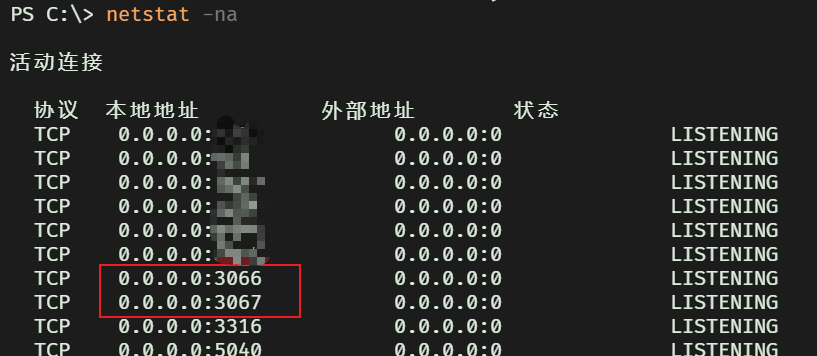
  • 4 查看windows开放端口(可选)

netstat -na

软件界面

wsl2测试端口是否可访问

  • 1 获取host ip

    • 方法A karing - 设置 - 网络接口
      • vEthernet(WSL)的IP
    • 方法B wsl2 - 查看resolv.conf中的nameserver
    grep nameserver /etc/resolv.conf  | awk -F ' ' '{print $2}'
  • 2 测试连接

    • 假定 host ip是 172.31.160.1
    • 假定 wsl2使用默认网络模式NAT
$ telnet 172.31.160.1 3066
Trying 172.31.160.1...
Connected to 172.31.160.1.
Escape character is '^]'.

  • 如果出现 Connected 则表示连接成功,可直接使用
  • 出现 time out 则连接失败,大概率是win防火墙的问题

windows防火墙设置

第一步 清空karing相关规则

  • windows开始菜单 - 控制面板 - 系统和安全 - 防火墙/查看防火墙状态 - 高级设置(左侧栏) - 入站规则
  • 规则按名称排序 - 删除所有 karing 开头相关规则

第二步 新建规则

方案A 基于端口

  • 操作(右侧栏) - 入站规则/新建规则 - 端口 - TCP/特定端口 3066 - 允许连接 - 全选域和网络位置 - 名称 - 完成

方案B 基于程序

  • 操作(右侧栏) - 入站规则/新建规则 - 程序 - 选择karingService.exe 绝对路径 - 允许连接 - 全选域和网络位置 - 名称 - 完成

新建规则之后,再次切换回wsl2中使用telnet测试连接。

proxychains-ng

  • 1 安装

    • archlinux系 sudo pacman -Sy proxychains-ng
    • debian系 sudo apt install proxychains4
  • 2 编辑 /etc/proxychains.conf

/etc/proxychains.conf

[ProxyList]
socks5 172.31.160.1 3066
  • 3 使用cf节点测试下
$ proxychains4 curl https://cip.cc
[proxychains] config file found: /etc/proxychains.conf
[proxychains] preloading /usr/lib/libproxychains4.so
[proxychains] DLL init: proxychains-ng 4.17
[proxychains] Strict chain ... 172.31.160.1:3066 ... cip.cc:443 ... OK
IP : 104.28.193.104
地址 : CLOUDFLARE.COM CLOUDFLARE.COM

数据二 : 美国

数据三 : 美国

URL : http://www.cip.cc/104.28.193.104